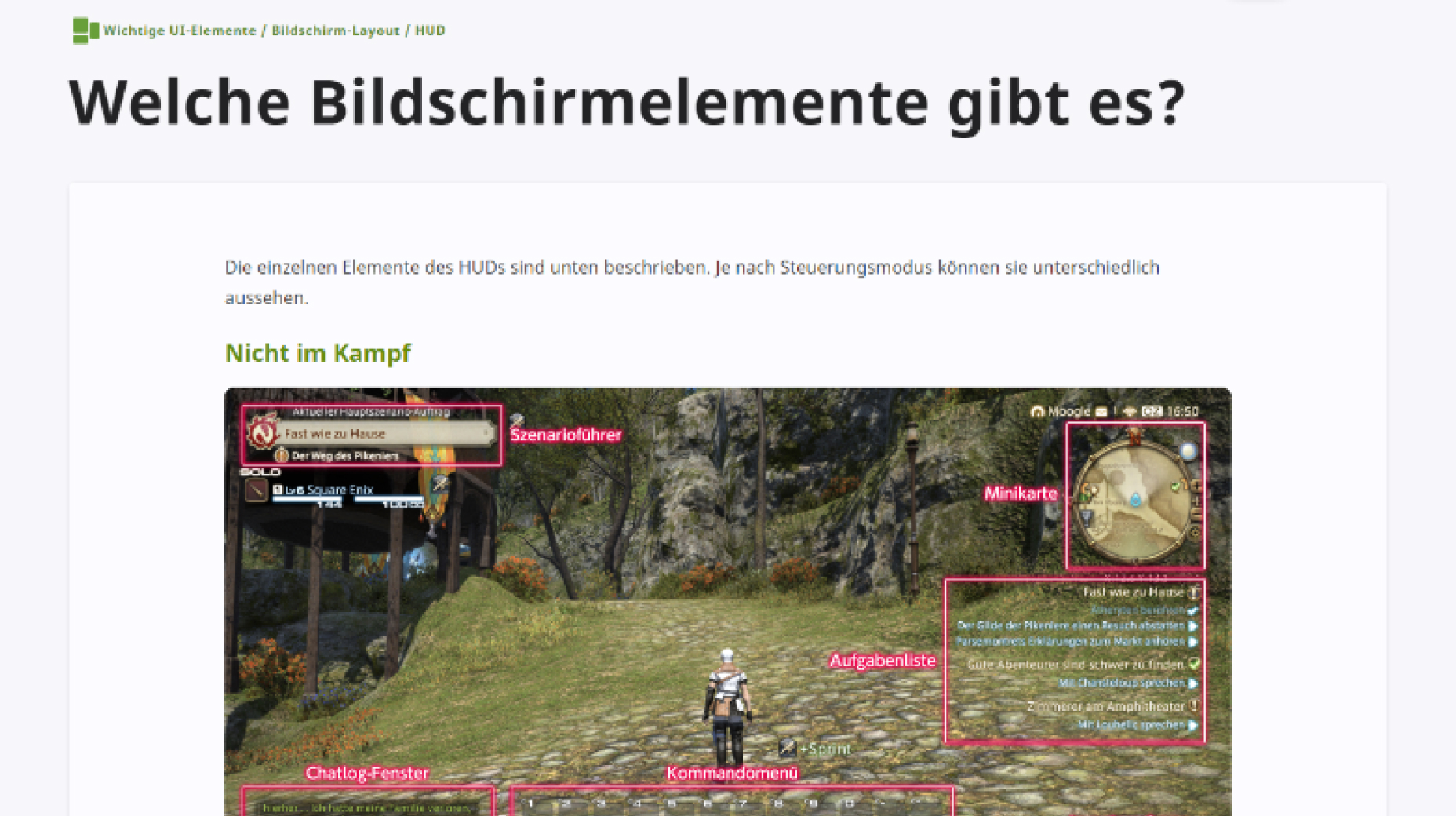
Das User Interface, oder kurz UI, ist die Benutzeroberfläche, die es erlaubt, ein Spiel oder ein Programm zu bedienen. Es besteht aus Menüs, Fenstern, Symbolen und Schaltflächen. Das UI von FFXIV ist so konzipiert, dass es sich leicht an die Wünsche der Spielerinnen und Spieler anpassen lässt.
In diesem Leitfaden wird erklärt, wie das UI angepasst werden kann. Er enthält viele praktische Tipps, die das Spielen erleichtern können.
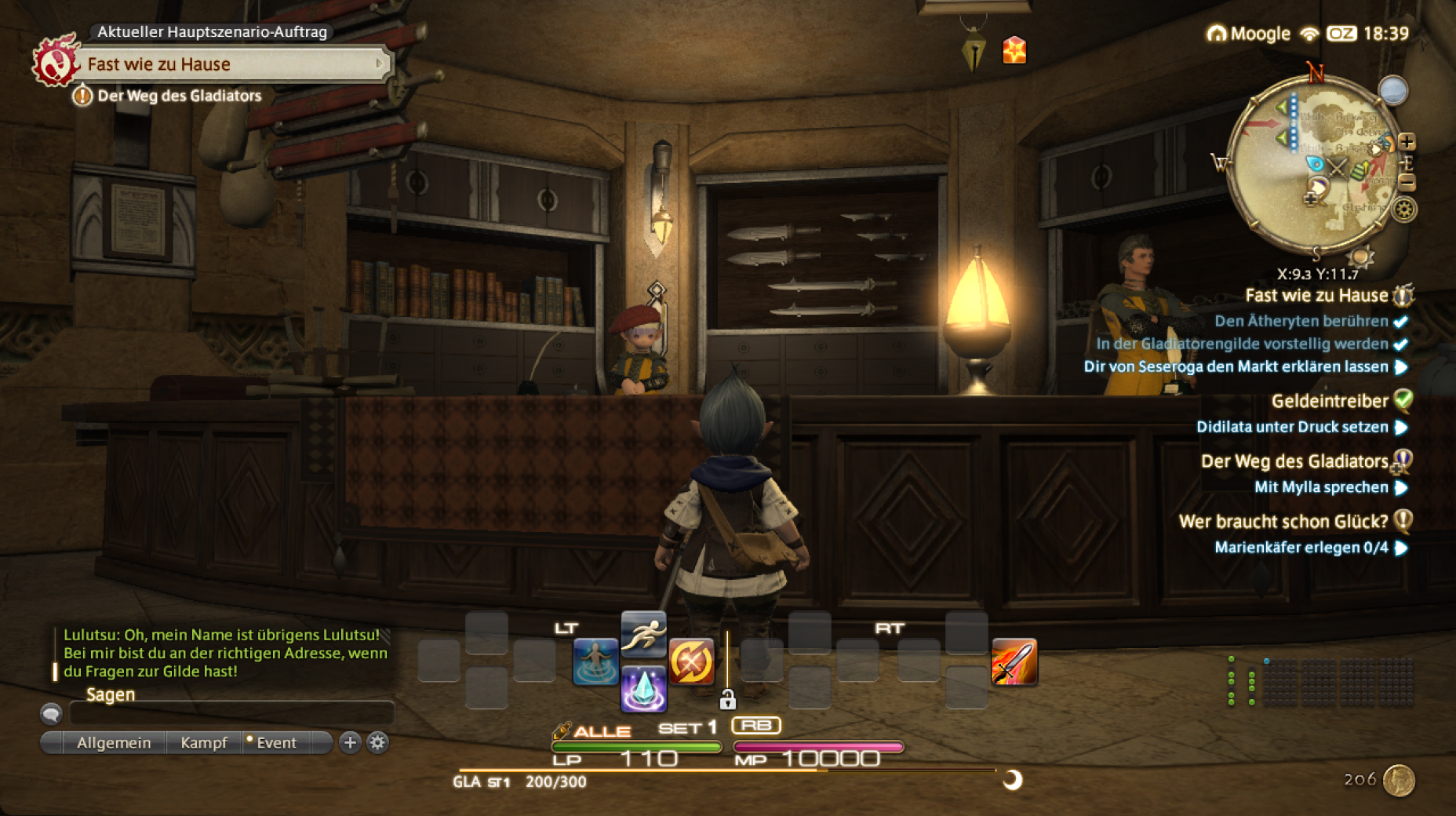
Standardeinstellung
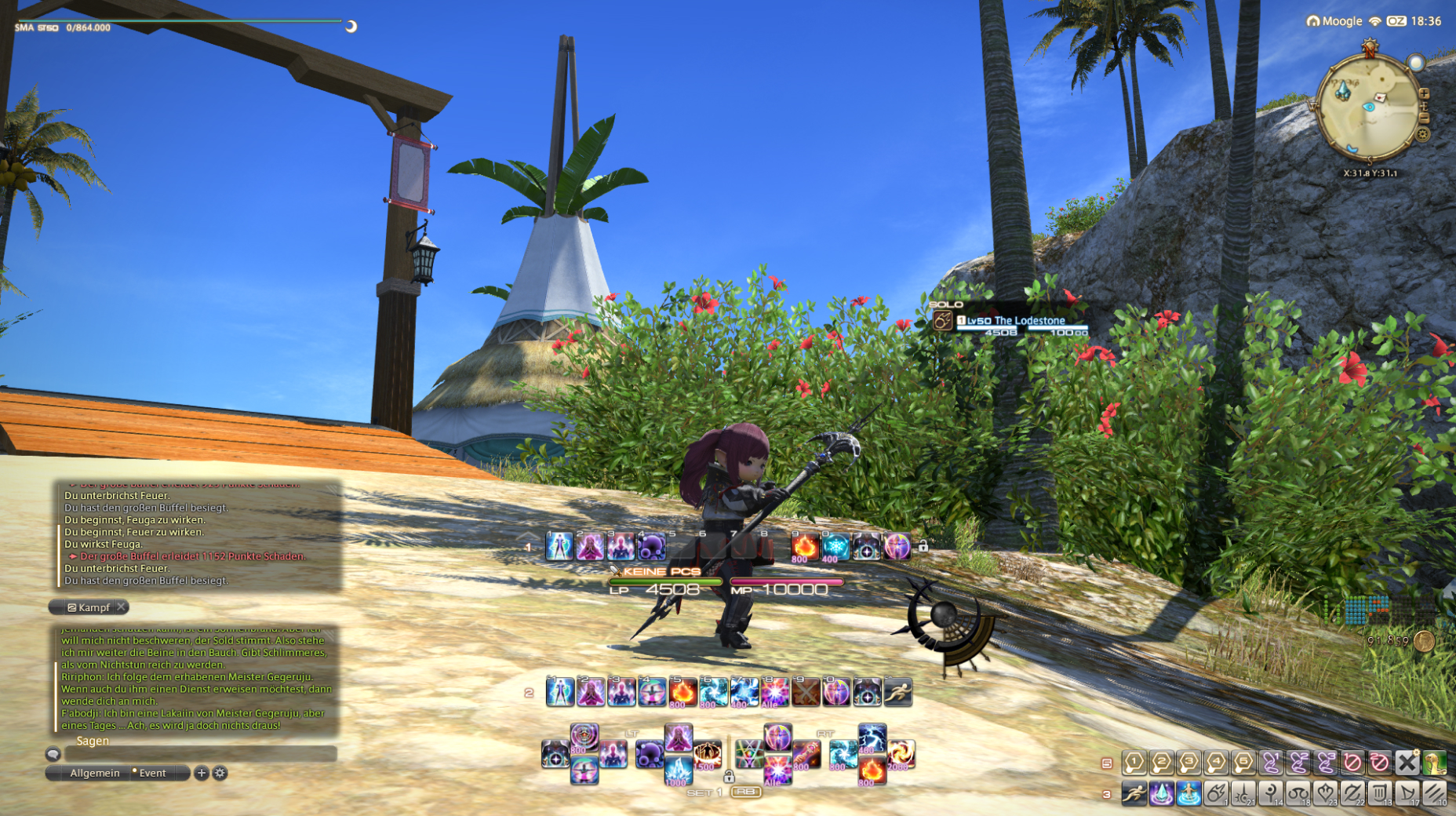
Kreuzmenüs gefällig?
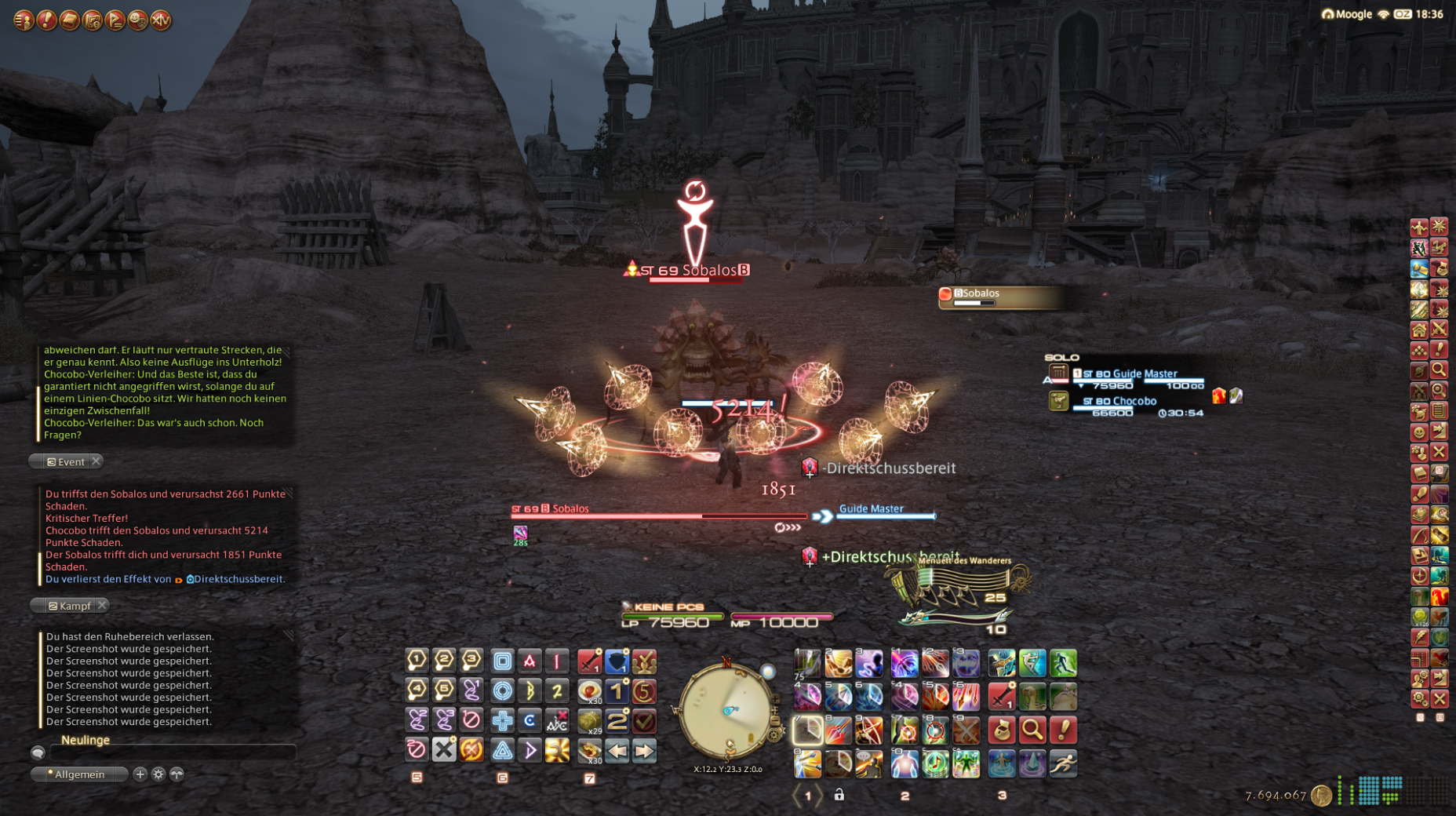
Oder mal ganz was anderes?
Standardeinstellung
Kreuzmenüs gefällig?
Oder mal ganz was anderes?
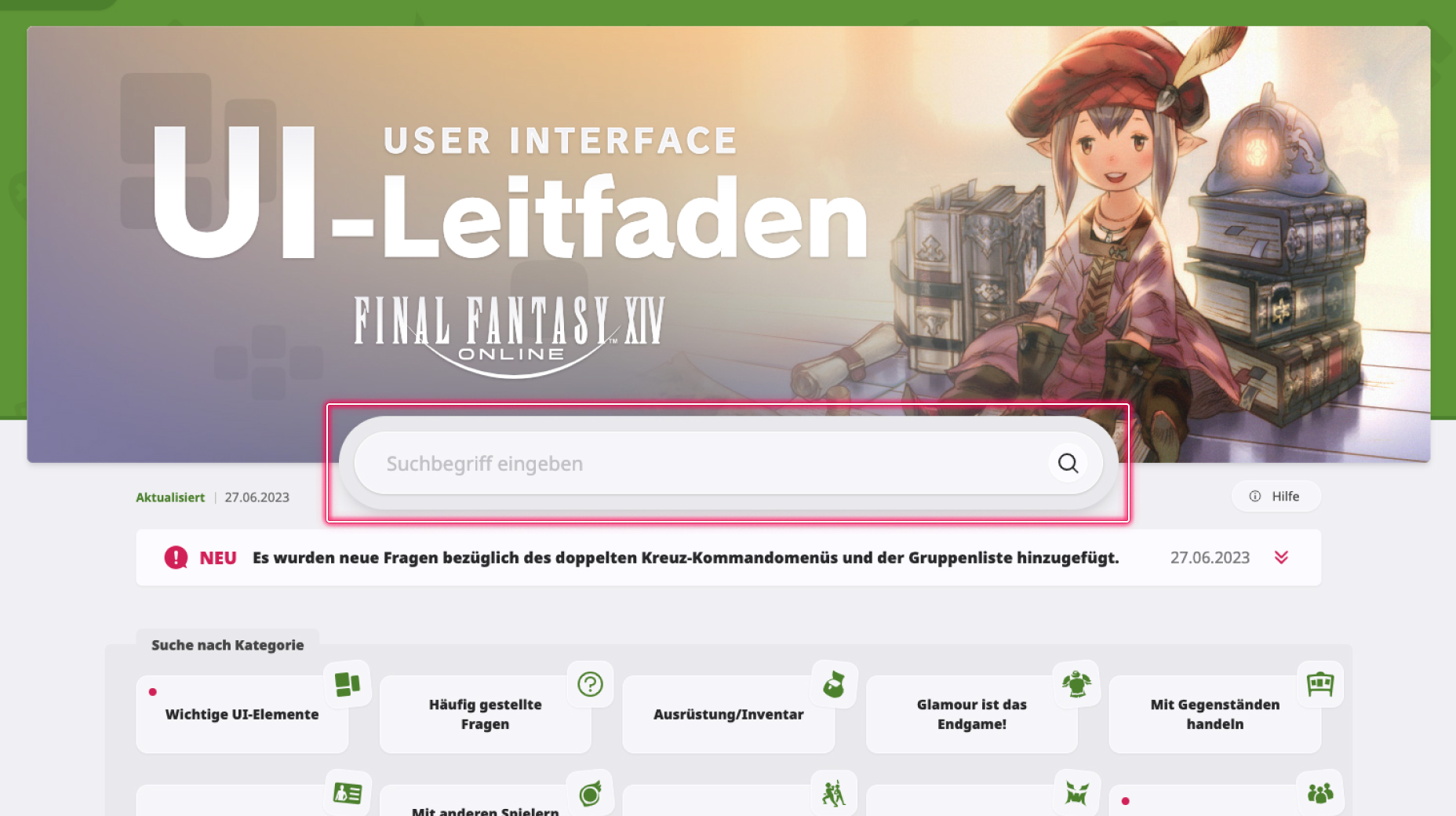
1. Ein Suchwort eingeben!
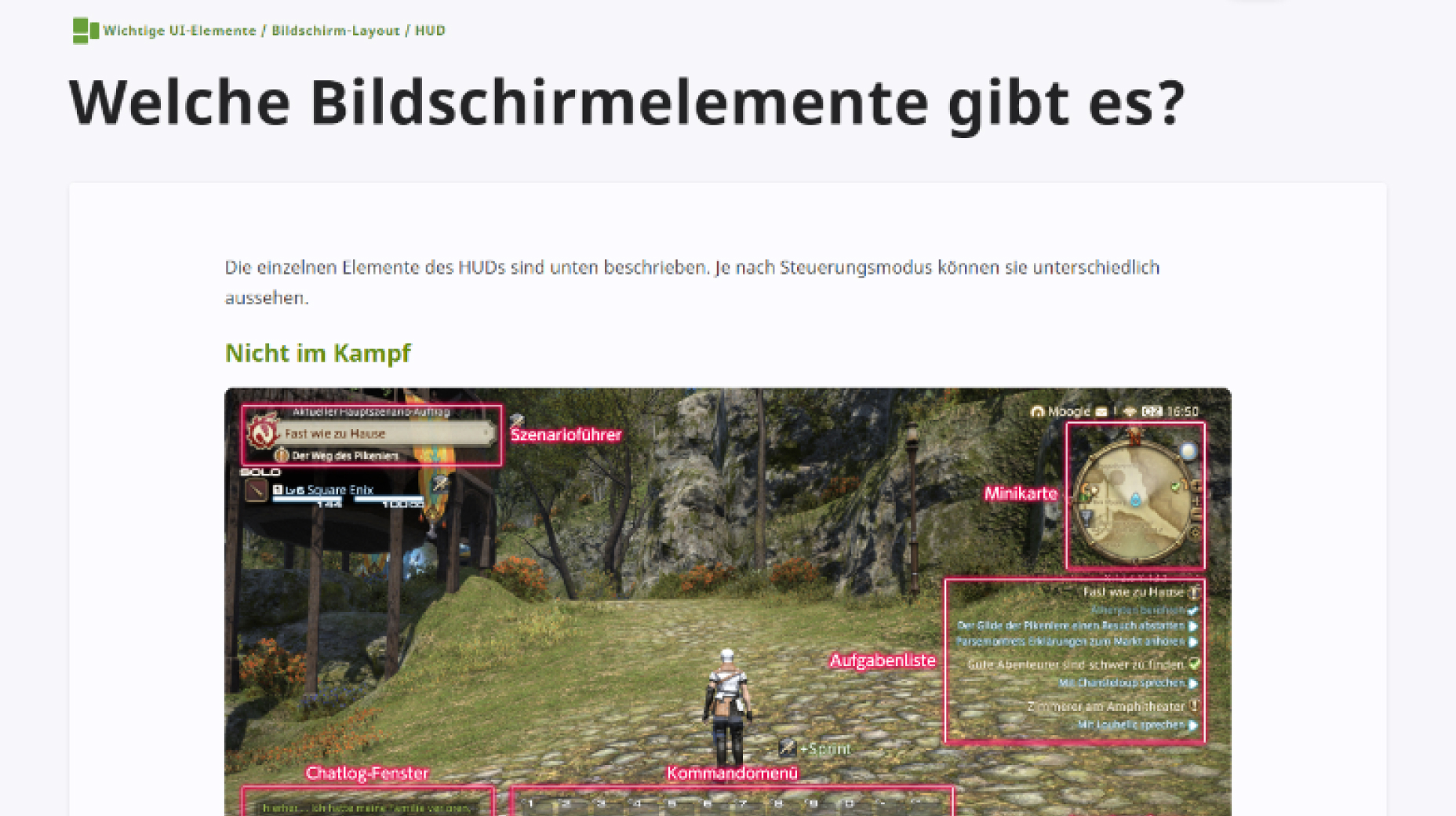
2. Die Lösung finden!
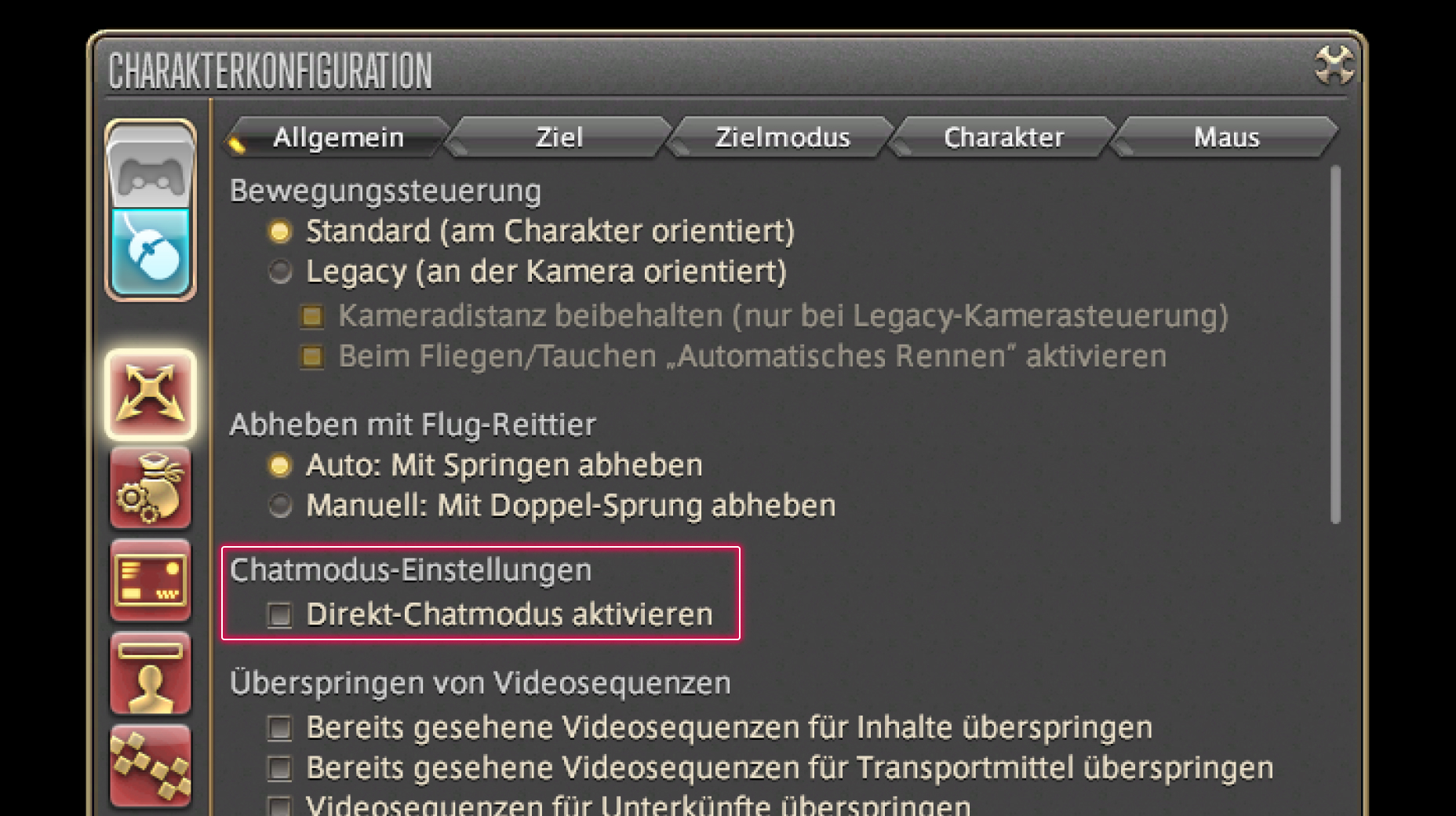
3. Das Gelernte sofort im Spiel ausprobieren!
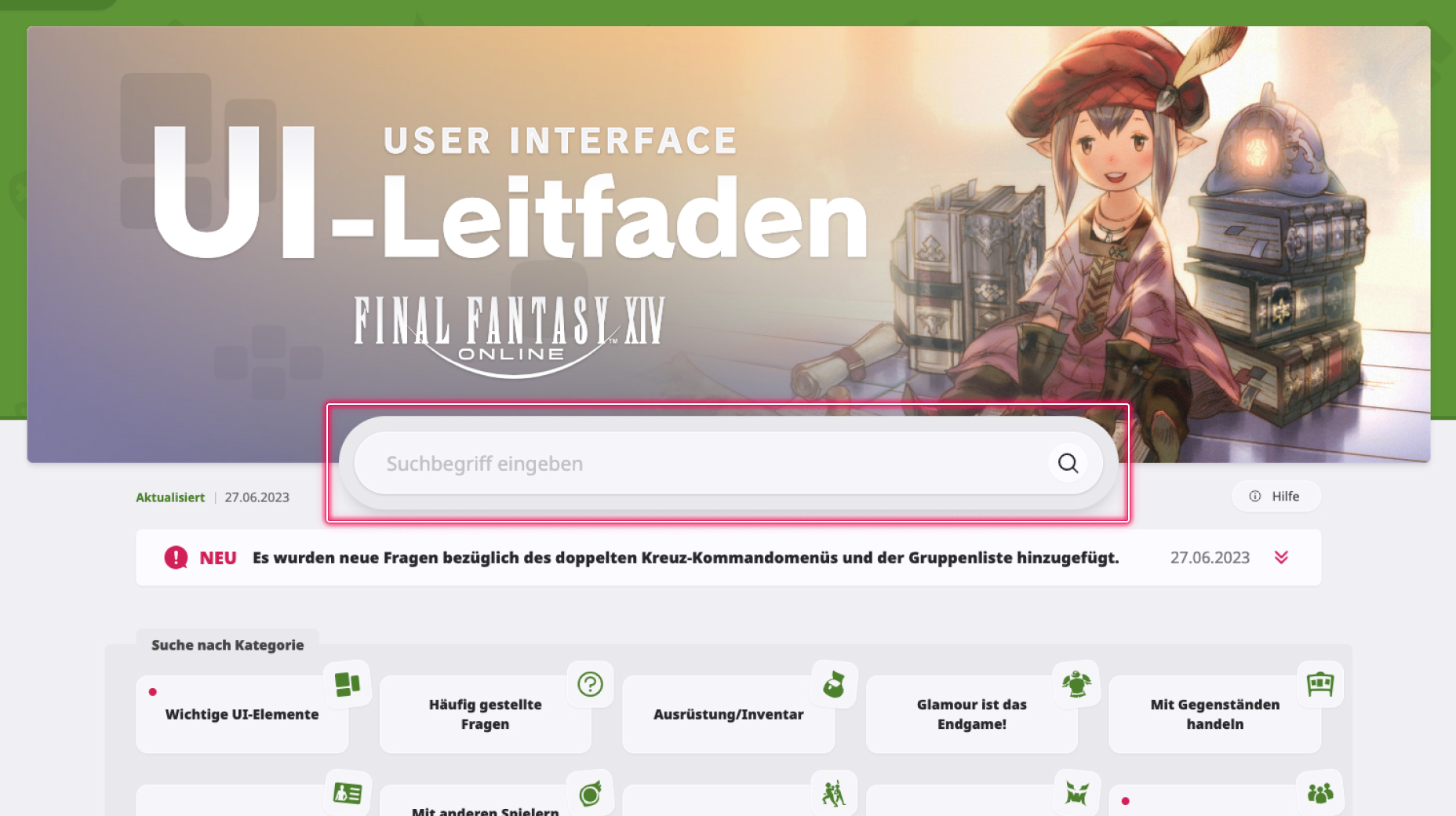
1. Ein Suchwort eingeben!
2. Die Lösung finden!
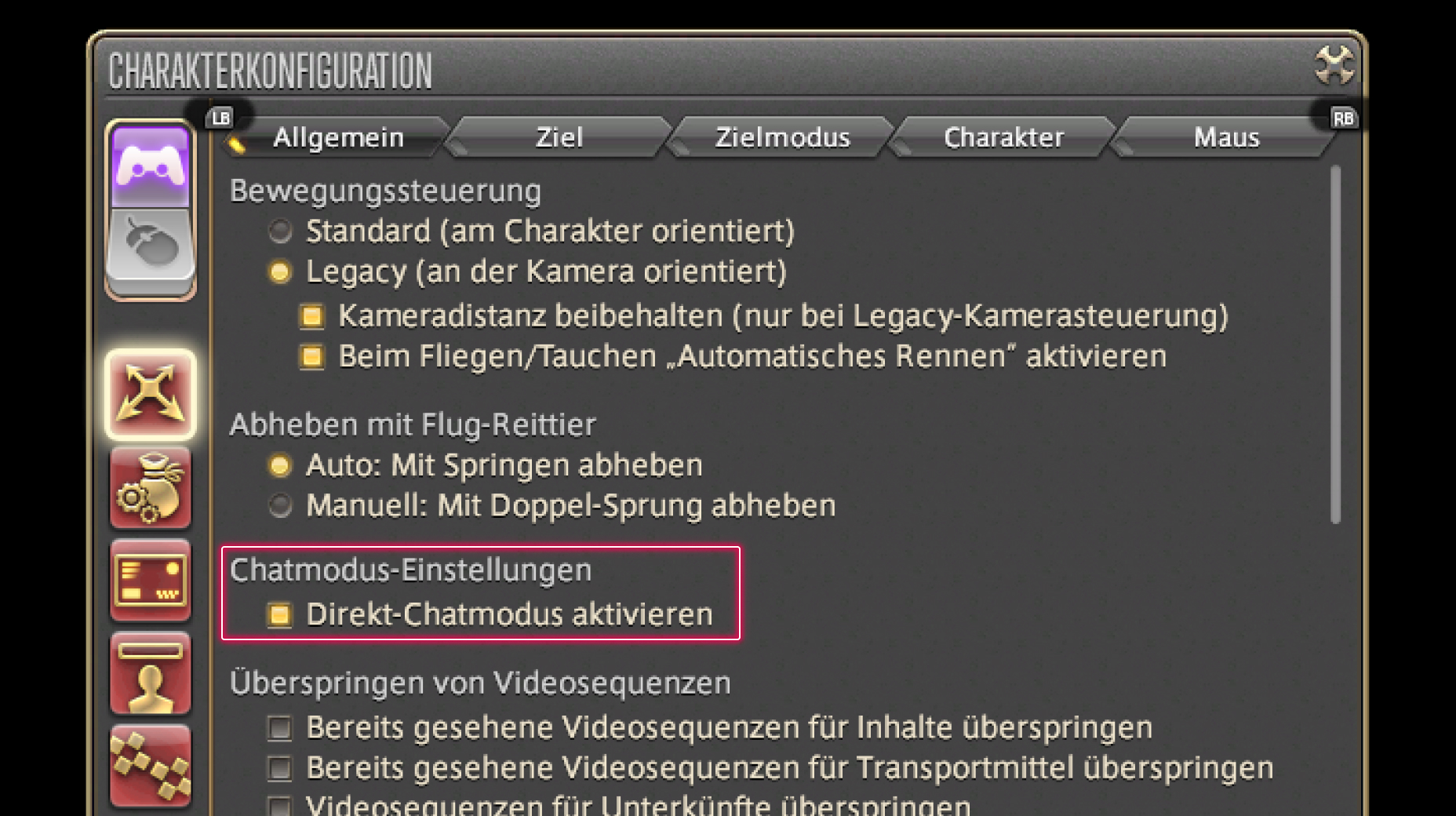
3. Das Gelernte sofort im Spiel ausprobieren!
(Du kannst diesen Bildschirm jederzeit über das Leitfaden-Symbol aufrufen.)
Gruppenfotos / Screenshot
Bei Verwendung des Gruppenfotomodus kannst du mithilfe des Portrait-Modus ganz einfach Screenshots im Hochformat aufnehmen.
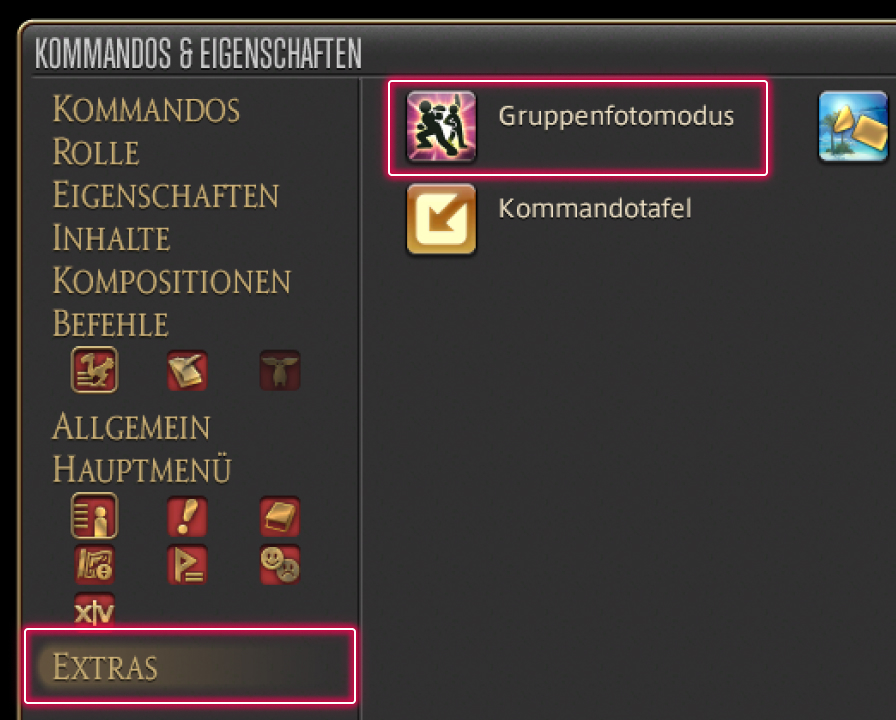
Navigiere zu Hauptmenü → Charakter und öffne die Kommandoliste. Wähle Gruppenfotomodus unter Extras aus. Für leichteren Zugriff kannst du das Kommando auch in dein Kommandomenü ziehen.
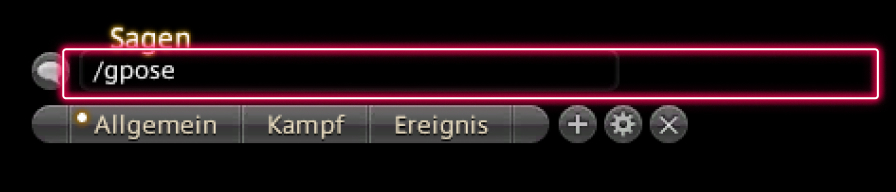
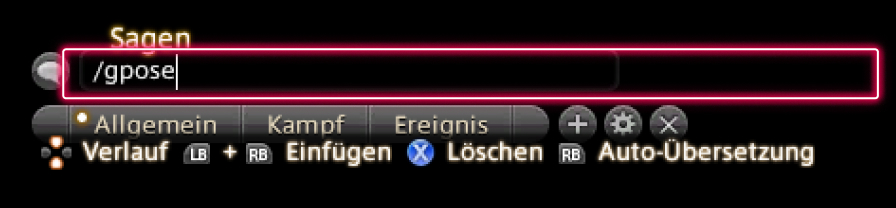
Alternativ kann der Gruppenfotomodus auch durch Eingabe von „/gruppenpose“ oder „/gpose“ gestartet werden.
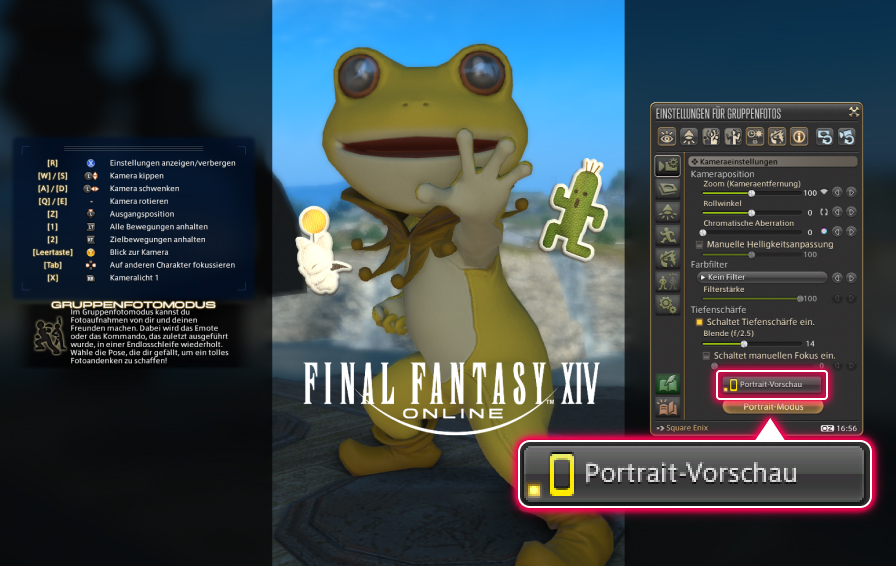
Wähle in den Einstellungen für Gruppenfotos „Portrait-Vorschau“ unter „Kameraeinstellungen“ aus. Wenn diese Option aktiviert ist, kannst du das endgültige Aussehen deines Screenshots bestätigen und verschiedene Einstellungen anpassen.
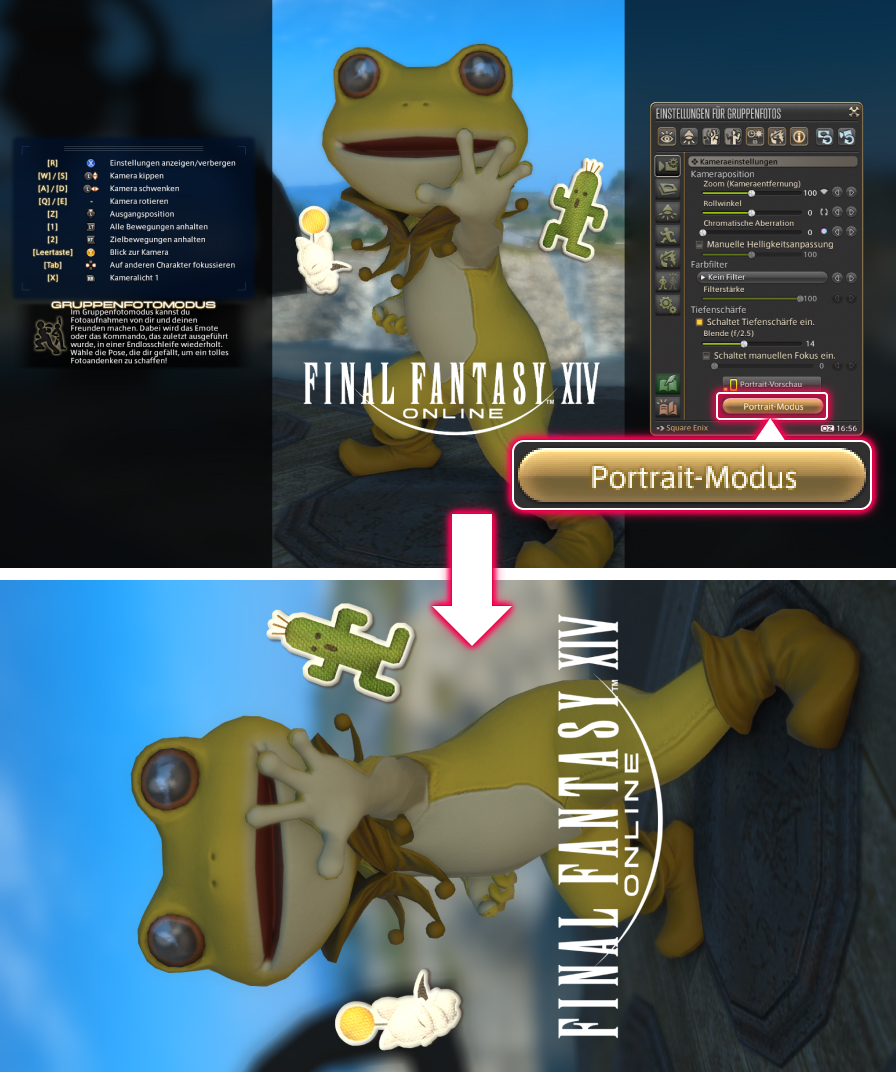
Wähle in den Einstellungen für Gruppenfotos „Portrait-Modus“ unter „Kameraeinstellungen“ aus. Die Auswahl dieser Schaltfläche dreht das Bild in voller Größe um 90 Grad und ermöglicht dir die Aufnahme von Screenshots im Hochformat.
Screenshots werden in dem Ordner für Screenshots abgelegt, der im Reiter „Anderes“ im Untermenü „Systemkonfiguration“ aufgeführt ist.
Navigiere zu Hauptmenü → Charakter und öffne die Kommandoliste. Wähle Gruppenfotomodus unter Extras aus. Für leichteren Zugriff kannst du das Kommando auch in dein Kommandomenü ziehen.
Alternativ kann der Gruppenfotomodus auch durch Eingabe von „/gruppenpose“ oder „/gpose“ gestartet werden.
Wähle in den Einstellungen für Gruppenfotos „Portrait-Vorschau“ unter „Kameraeinstellungen“ aus. Wenn diese Option aktiviert ist, kannst du das endgültige Aussehen deines Screenshots bestätigen und verschiedene Einstellungen anpassen.
Wähle in den Einstellungen für Gruppenfotos „Portrait-Modus“ unter „Kameraeinstellungen“ aus. Die Auswahl dieser Schaltfläche dreht das Bild in voller Größe um 90 Grad und ermöglicht dir die Aufnahme von Screenshots im Hochformat.
Screenshots werden in dem Ordner für Screenshots abgelegt, der im Reiter „Anderes“ im Untermenü „Systemkonfiguration“ aufgeführt ist.