1. はじめに※以下、必ず読んでください(曖昧な知識で行うとPCが起動できなくなる可能性があります)-------------------------------------------------------------
●この記事はマザーボード【Z77H2-A3】の方のみを対象にしています。 └マザーボードの型番はマザーボード自体に書いていますので確認してください。
●この記事はグラフィックボードのみの交換を前提にしています └費用をなるべく抑えたい
CPUとかマザボとか交換するのめんどいけどグラボなら…って人向けです。
※しっかりと安定した状態を作るならマザボもCPUも電源も新調したほうが確実です。●重要な事、最低限必要な事だけを書いています └解凍方法や、ソフトのDL方法など、基礎的部分は省きます。
●ある程度の知識と、ある程度の時間を必要とします。 └面倒な人はマザーボード買ったほうが早いです。
●重要事項・前提として基礎程度のハードやソフトに関する知識を必要とします。
└BIOS起動方法、Boot設定など、、
・マザーボードを操作する為、万が一の場合PCが起動できなる可能性があります。
※全て自己責任で行ってください。
※この時点でよくわからない人はやめておいたほうがいいです。-------------------------------------------------------------
2. 前提知識-------------------------------------------------------------
●マザーボード【Z77H2-A3】は元々「GeForce GTX1000~」以上に対応していません。●そこで必要になってくるのがBIOSのアップデートです。 簡単に説明すると、
BIOSのバージョンには[新][旧]の2つあって、
今回の【
Z77H2-A3】はその[旧]にしか対応していません。
そして、「GeForce GTX1000~」以上を動かすには、
BIOSバージョン[新]でなければ映像を出力する事ができません。
そこでゴニョゴニョしてそのバージョンを[新]に更新して対応させちゃいましょうって事です。
-------------------------------------------------------------
3. 事前準備-------------------------------------------------------------
●以下から必要ファイルをダウンロードDOWNLOAD→
必要ファイル一式●DLしたファイルを解凍する●ジャンパーピンの購入 200円くらい-------------------------------------------------------------
4. 実作業-------------------------------------------------------------
*******************************
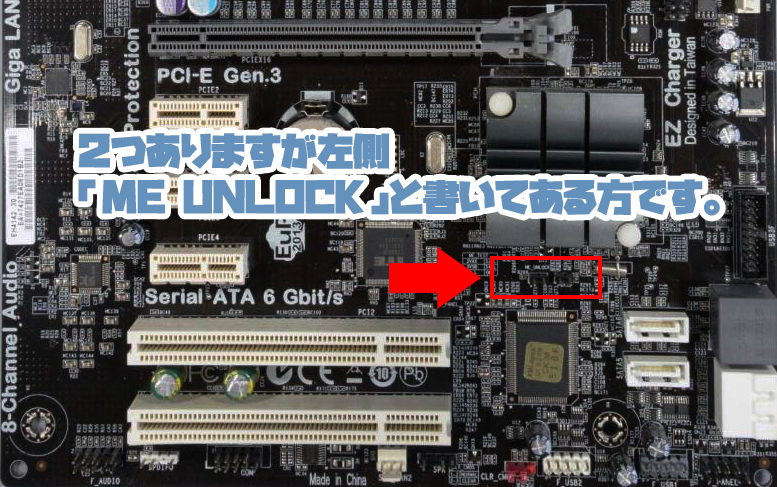
① -- [ME UNLOCKジャンパをショートさせる]細かい事は省きますが、「ME UNLOCK」をショートさせないと上記でDLしたファイルが動かせません。
※ここで一つ注意点があります。
本記事と同じような記事が他にもありますが、それらには「
CMOS用の赤のピン」を
一旦抜いて、ME UNLOCKへ指す、と書かれてるものが多数ありますが、
【
Z77H2-A3】は、「
CMOS用の赤のピン」を抜く事を推奨していません。
ですので、この作業を行う為には「ジャンパーピン」を別途用意する必要があります。
ゴリ押しでできるかもしれませんが、PCが逝ってもしりません 自己責任でお願いします。
当然ですが、ジャンパーピンが別途用意されている状態で進めます。
①-2 -- [電源を切り、画像の位置にジャンパーピンを挿入]※電源は必ず切ってください。(電源ケーブルを抜くと尚良し)
※小さな文字で「ME UNLOCK」と書かれています。
*******************************
*******************************
② -- [PCを起動、CPUEVOを実行する]※この時PCが正常に起動しないかもしれませんが慌てずに。
BIOSを起動してBoot設定をOSが一番にくるように変更してください。
先程DLしたファイルの中、【120829(CPUEVO)】フォルダ内、[120829S.exe]を実行
※管理者として実行してください。
※実行中絶対にPCの電源を落とさない、変な動作はしないように。(最悪PC逝く)
※途中で%が止まってもきちんと完了まで待ってください。
②-2 -- [電源を切り、先ほど挿入したジャンパーピンを抜く]*******************************
*******************************
③ -- [PCを起動、afuwinguiP.exeを実行する]先程DLしたファイルの中、【30528_W_63EAh】フォルダ内、
ご自身の環境にあったフォルダ → [afuwinguiP.exe]を実行
※Windows10-64bit なら 【afuwin64】ソフトが立ち上がったら以下の手順で進める。
----------------------------
1.OPENをクリック
2.[30528_W_63EAh.CAP]を選択
3.Flashをクリック
4.完了を待つ
----------------------------
*******************************
*******************************
④ -- [電源を切り、グラボを装着し、PC起動]※ドライバに関してはグラボによって変わるかもしれないが、
Experience入ってれば大丈夫っぽい、私の場合は起動後勝手に入った。
*******************************
以上で完了となります。
もっと詳しい方や、ここはもっとこうした方がいいなど補足等ありましたら
コメントくださると助かりますm(_ _)m
-------------------------------------------------------------
◆SPEC
========================================
OS:Windows10 Home
マザーボード:Z77H2-A3
CPU:Intel(R) Core(TM) i7-3770 CPU @3.40GHz
メモリ:16GB
ビデオカード:
NVIDIA GeForce GTX 1060 6GBDirectX:DirectX 12
========================================
◆紅蓮ベンチ
========================================
・高品質(デスクトップPC)
・解像度 1920 X 1080
・仮想フルスクリーン
まあぼちぼちといったところ、
平均的にはfps60以上はでてるものの、やはりところどころ下回る。
CPUもかなりの化石だしこの辺で妥協
実際14プレイ中にカクつく事はめったにない
表題とは関係ないが
今回 GTX 1060 6GB を選択した理由として。
以前使ってたグラボが逝ったのがそもそもの交換した理由だが、
今後PCゲーを14以外にやるつもりはないし、そこそこでよかったってのが一番。
最高品質でヌルヌル動かしたい!って人は、そもそも買い替えた方がはやいかもだし
グラボ買うにももうちょっと頑張って上の買ったほうがいいかなやっぱり
========================================
最後にここまで長い記事を読んでくれて、ありがとうございます。
(正直需要あるのかこれ…と思いながら書いてた… 一人くらいはいるだろ!)
自分は新生編ラストで一度辞めて最近復帰したのですが(前アカウントは消失(完全に忘れた))
やっぱり14楽しい!ってなってたところ
グラボがお亡くなりになって今に至るわけですが、
この日記が同じような状況や、誰かの為になればいいなと思って書きました。
皆さん、いいエオルゼアライフを!(*´∀`*)ノ
PS.KH3に浮気するのは許してね…