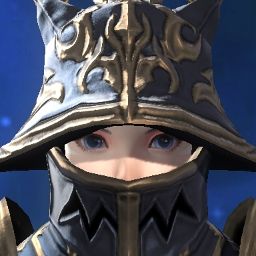
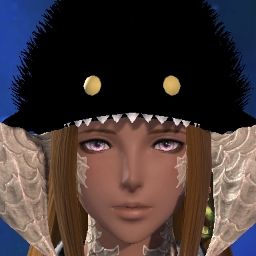
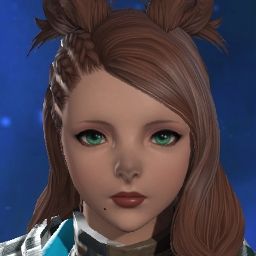
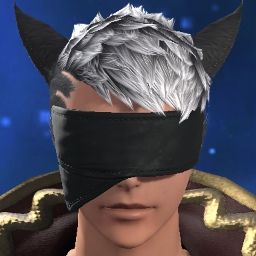
追記: 今のところHoloplay Studio v1.0.4専用です。
まず次の動画をご覧ください。
これは
Looking Glass Portraitという物を立体的に見ることが出来るホログラム(的な)装置です。
今は在庫が切れていますが、
公式サイトで予約受けつけ中です。
さてそんな素敵デバイスであなたの自キャラをうつしておきたいと思いませんか?
思いますよね?
その方法の概要を軽く説明します(詳細な説明はどこか別のところに書くかも)。
まず撮影光景からごらんいただきます。
Looking Glass Portraitは複数の視点(角度)から撮影した画像を重ねあわせて同時に表示することで立体的に見えるようになっています。
現実世界での画像の作成はカメラを平行移動するか(中心点を決めて)円弧移動していきながら撮影して作成します。最低でも45枚必要です。
FF14のグループポーズではカメラを平行移動できないので円弧移動で撮影することになります。
つまりある一定の角度ずつカメラを動かして撮影します。ですがLooking Glass Portrait用に画像を作るにあたってカメラを動かす場合、例えキーボード操作にしてカメラ感度を最低にしてもポンポンと押すだけでは動きすぎてしまいます。
それを解決する答えが先の撮影光景です。
簡単に言うと
OBSなどで可能な限り高解像度で動画を作成して動画から静止画を切り出すという方法です。先の動画では1080p60で撮影していますが出来る限り高い解像度で撮影できることが望ましいです。静止画にする必要があるのでビットレートもできる範囲で高くしましょう。
必要な範囲(角度)はだいたい60度ですが動き出す幅もふまえてもう少し広めに動かすとより良いと思います。広い範囲で撮影しておけば編集段階で切りだせます。
静止画への切り出しは様々なソフトが存在しますが、ここでは実際に使用した謎の呪文を記しておきますので調べる手掛かりにしてください。
ffmpeg -ss 18.383s -i ".\2021-08-07 05-56-39.mkv" -vf "transpose=clock" -frames:v 126 .\ankoku_attack\ankoku_attack_%04d.pngさて静止画に書きだしたのですが、Looking Glass Portraitは最低でも3840x2160程度ある解像度の画像を要求します(それより小さくても大丈夫ですが荒くなります)。
なので書きだした画像を何らかの手段で高解像度にしてください。私はwaifu2x(のバリエーション)を使って解像度を上げましたが他にも手段はあるかもしれません。
解像度を上げたらあとは画像を転送するだけです。転送方法については公式にガイドがあります。左回転で撮影した場合はLight Fieldの"Left to Right"を選択すればよかったと思います。
まだソフトウェア含めて荒い部分が多いデバイスですが、もし手元にあって参考になる方がいれば幸いです。
Gefällt mir: 2Gefällt mir: 0